
Votre VPS tourne avec une seule adresse IP, et vous voulez héberger un deuxième serveur de jeu sur le port par défaut, séparer deux sites ou isoler un panneau d'administration ? Il vous faut une adresse IPv4 supplémentaire. Sur un VPS Linux ou un VPS Windows ElypseCloud, elle se commande en autonomie depuis l'espace client, pour 1 € TTC par mois, et s'active sans toucher à la configuration réseau. Ce guide vous accompagne de la commande à l'utilisation concrète : vérifier que l'adresse est active, l'attribuer à FiveM, Minecraft, Rust ou Nginx, la faire pointer depuis votre nom de domaine, et la rendre quand vous n'en avez plus besoin.
Pourquoi ajouter une adresse IP à son VPS
Sur Internet, une connexion se résume à un couple adresse IP + port. Deux services ne peuvent pas écouter le même port sur la même adresse. Avec une seule IP, le deuxième serveur doit donc changer de port, ce qui complique la vie des utilisateurs et de certains outils. Avec une deuxième IP, chacun garde le port standard.
| Besoin | Avec une seule IP | Avec une IP par service |
|---|---|---|
| Deux serveurs FiveM | 30120 et 30121 : le second port doit être donné aux joueurs | Chacun sur 30120, une adresse chacun |
| Deux serveurs Minecraft | 25565 et 25566, ou un proxy à installer | Chacun sur 25565, un nom de domaine chacun sans port à taper |
| Plusieurs sites web | Possible sur une IP (hôtes virtuels), mais tout est lié à la même adresse | Chaque site a son adresse, ses enregistrements DNS et ses règles de firewall |
| Panneau d'administration | Même adresse que le site public | Adresse dédiée, filtrée par le firewall |
| Migration d'un service | Coupure pendant la bascule | Ancien et nouveau côte à côte, puis bascule du DNS |
D'autres usages courants : faire tourner un VPN comme WireGuard sur une adresse distincte de vos services publics, ou réserver une adresse à un serveur d'e-mails (SMTP) pour qu'il ne partage pas sa réputation avec le reste du serveur. Le protocole est simple : chaque connexion et chaque requête qui arrivent sur l'hôte visent une adresse précise, et c'est la configuration du serveur qui décide quel logiciel y répond.
Si votre besoin est surtout de faire tourner plusieurs sites web, une seule adresse suffit souvent grâce aux hôtes virtuels de Nginx ou d'Apache. L'IP supplémentaire devient vraiment utile pour les protocoles qui ne transmettent pas de nom de domaine, comme la plupart des jeux, ou quand vous voulez isoler un service.
Avant de commander : tarif et limites
| Point | Ce qu'il faut savoir |
|---|---|
| Offres | Tous les VPS Linux et VPS Windows |
| Type d'adresse | IPv4 (le module ne concerne pas l'IPv6) |
| Prix | 1,00 € TTC par IP et par mois |
| Premier mois | 1,00 € par IP le jour de la commande, sans prorata |
| Mois suivants | Ajouté au renouvellement mensuel du VPS |
| Maximum | 10 IP supplémentaires par VPS |
| Résiliation | Bouton pour rendre une IP à tout moment, plus facturée au renouvellement suivant |
Sur un serveur dédié, la commande d'adresses IP passe toujours par le support.
Étape 1 : commander l'IP depuis l'espace client
- Connectez-vous à votre espace client et ouvrez Mes services.
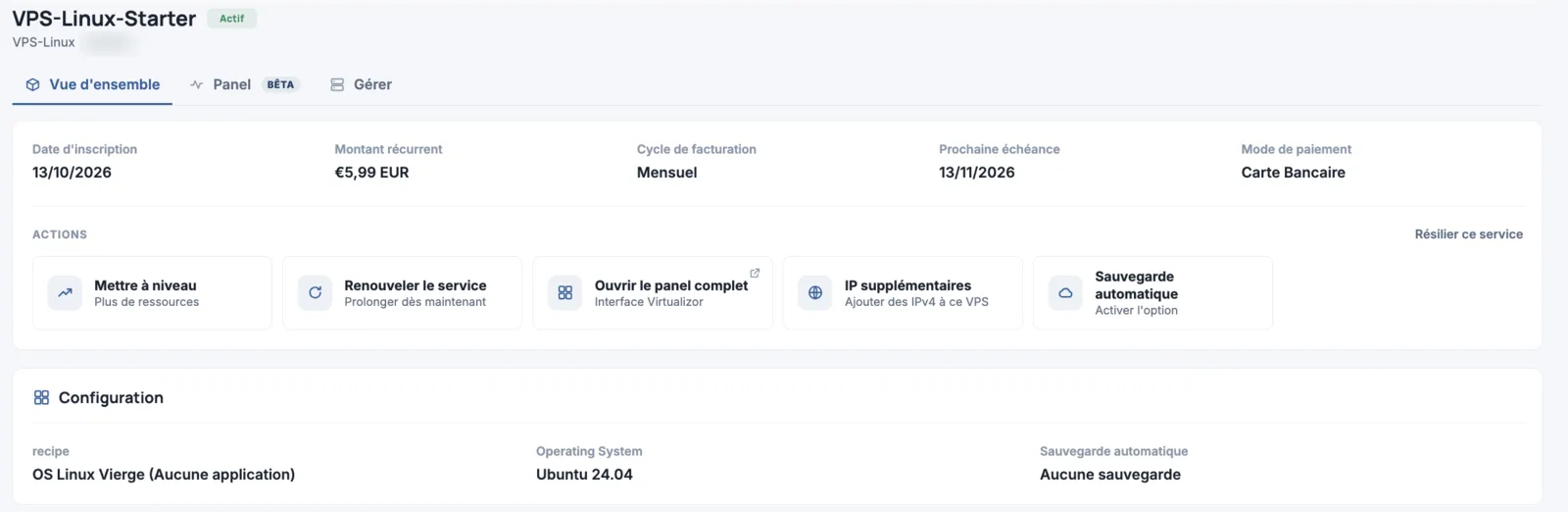
- Cliquez sur le VPS concerné. Dans le bloc Actions, cliquez sur la tuile IP supplémentaires.
- La page affiche votre IP principale, les IP supplémentaires déjà attribuées, le tarif et la date du prochain renouvellement.
- Choisissez le nombre d'IP (plusieurs à la fois si besoin) et cliquez sur Commander.
- Réglez la facture créée automatiquement.
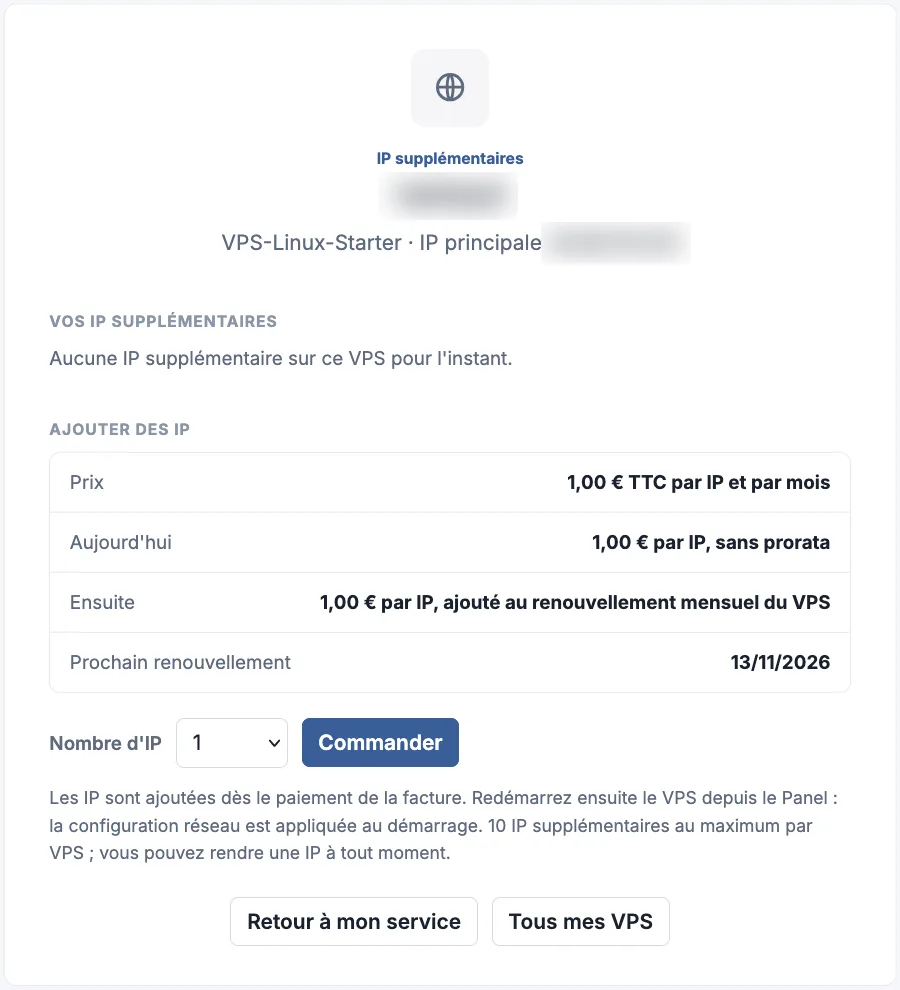
Dès le paiement, les adresses sont attribuées à votre VPS et apparaissent dans la liste « Vos IP supplémentaires ». Aucune intervention de notre équipe n'est nécessaire.
Étape 2 : redémarrer le VPS depuis le Panel
La configuration réseau des nouvelles adresses est appliquée au démarrage du VPS. Redémarrez-le depuis le Panel de votre espace client (onglet Panel de la fiche du VPS, ou « Ouvrir le panel complet » pour l'interface Virtualizor). C'est ce redémarrage depuis le Panel qui applique la configuration, sous Linux comme sous Windows, sans aucune commande à taper.
Prévenez vos utilisateurs avant : le redémarrage coupe vos services pendant une à deux minutes. Si un serveur de jeu ou une base de données tourne, arrêtez-les proprement d'abord.
Ce que la configuration automatique fait à votre place
Sans ce module, ajouter une adresse IP demande de modifier la configuration réseau du système à la main, avec le risque de couper l'accès au serveur en cas d'erreur :
| Système | Configuration manuelle habituelle |
|---|---|
| Ubuntu | Fichier netplan dans /etc/netplan/, puis netplan apply |
| Debian | Fichier /etc/network/interfaces, puis restart du service réseau |
| AlmaLinux, Rocky Linux | NetworkManager avec nmcli |
| Windows Server | Panneau de configuration, carte réseau Ethernet, propriétés IPv4, adresses avancées |
Sur un VPS ElypseCloud, rien de tout cela : l'adresse est configurée au redémarrage depuis le Panel. Évitez donc de modifier manuellement la configuration réseau pour ces adresses, et ne désactivez pas l'interface réseau principale : vous perdriez l'accès SSH ou le bureau à distance.
Étape 3 : vérifier que l'adresse est active
Sous Linux
Connectez-vous en SSH (en root ou avec un utilisateur qui a les droits sudo), ouvrez un terminal, puis listez les adresses IPv4 de la carte réseau en ligne de commande :
ip -br -4 address showVous devez voir l'IP principale et chaque IP supplémentaire sur l'interface réseau (souvent eth0 ou ens3). Pour tester l'adresse depuis l'extérieur, lancez depuis votre propre ordinateur :
ping 203.0.113.10 # remplacez par votre IP supplémentaireSous Windows
Ouvrez PowerShell en administrateur :
Get-NetIPAddress -AddressFamily IPv4 | Format-Table IPAddress, InterfaceAliasLa commande ipconfig affiche aussi toutes les adresses. Attention : le pare-feu Windows bloque le ping par défaut, un ping qui échoue ne veut donc pas forcément dire que l'adresse est inactive.
Étape 4 : attribuer l'IP à un service
Par défaut, la plupart des logiciels écoutent sur toutes les adresses du serveur (0.0.0.0). Pour que deux services partagent le même port, il faut que chacun écoute sur sa propre adresse. Dans les exemples, 203.0.113.10 est l'IP principale et 203.0.113.11 l'IP supplémentaire.
FiveM
Dans le server.cfg de chaque serveur, remplacez 0.0.0.0 par l'adresse voulue :
# Serveur A
endpoint_add_tcp "203.0.113.10:30120"
endpoint_add_udp "203.0.113.10:30120"

# Serveur B (autre dossier, autre server.cfg)
endpoint_add_tcp "203.0.113.11:30120"
endpoint_add_udp "203.0.113.11:30120"
Si vous utilisez txAdmin, son interface web a son propre port (40120 par défaut) : donnez-en un différent à chaque instance. Pour préparer le reste de l'installation, voyez notre guide ouvrir les ports d'un serveur de jeu avec UFW.
Minecraft
Dans le fichier server.properties de chaque serveur :
server-ip=203.0.113.11
server-port=25565
Laissé vide, server-ip fait écouter le serveur sur toutes les adresses, ce qui empêche un second serveur d'utiliser le même port.
Rust
Ajoutez le paramètre d'adresse à la ligne de lancement du serveur dédié :
./RustDedicated -batchmode +server.ip 203.0.113.11 +server.port 28015 ...Nginx (sites web)
Dans le bloc server de chaque site, précisez l'adresse sur la directive listen :
server {
    listen 203.0.113.11:80;
    server_name boutique.exemple.fr;
    ...
}
Rechargez ensuite avec sudo nginx -t && sudo systemctl reload nginx. Pour le certificat SSL et le HTTPS, suivez notre guide Certbot et Let's Encrypt sur VPS Linux, et pour placer Nginx devant une application, notre guide reverse proxy Nginx.
Windows (IIS et serveurs de jeu)
Dans le Gestionnaire IIS, ouvrez les Liaisons du site et choisissez l'adresse IP dans la liste au lieu de « Toutes non attribuées ». Pour un serveur de jeu sous Windows, la logique est la même que sous Linux : indiquez l'adresse dans sa configuration, puis autorisez son port dans le pare-feu Windows.
Le firewall
Avec UFW, une règle comme sudo ufw allow 30120 s'applique à toutes les adresses du serveur. Pour n'ouvrir un port que sur l'IP supplémentaire :
sudo ufw allow proto tcp to 203.0.113.11 port 30120
sudo ufw allow proto udp to 203.0.113.11 port 30120
Pour aller plus loin sur la protection du serveur, voyez sécuriser un VPS Ubuntu avec SSH, UFW et Fail2ban.
Étape 5 : faire pointer un nom de domaine vers la nouvelle IP
Chez le gestionnaire de votre nom de domaine (ce sont ses serveurs DNS qui répondent pour votre domaine), créez un enregistrement DNS de type A qui pointe vers l'IP supplémentaire, par exemple jeu2.exemple.fr → 203.0.113.11. Comptez de quelques minutes à quelques heures pour la propagation selon la durée de vie (TTL) de l'enregistrement. Vous pouvez vérifier avec :
dig +short jeu2.exemple.fr APour Minecraft, un enregistrement A suffit tant que le serveur reste sur le port 25565 : c'est justement l'intérêt d'avoir une IP par serveur.
Une IP de plus, pas de RAM en plus
Chaque adresse supplémentaire partage la RAM, le CPU et le disque de votre VPS. Deux serveurs de jeu sur deux IP consomment autant de ressources que sur une seule : surveillez la charge avec htop, et augmentez les ressources depuis la tuile « Mettre à niveau » de la fiche du VPS si nécessaire. À l'inverse d'un hébergement mutualisé, où l'hébergeur répartit les ressources entre ses clients, ce dimensionnement est entre vos mains.
Rendre une IP dont vous n'avez plus besoin
Sur la page « IP supplémentaires » de votre VPS, chaque adresse a un bouton pour la rendre. Elle n'est plus facturée au renouvellement suivant. Avant de cliquer :
- arrêtez ou reconfigurez les services qui écoutent sur cette adresse ;
- supprimez ou modifiez les enregistrements DNS qui pointent vers elle ;
- retirez les règles de firewall qui la mentionnent.
Une adresse rendue retourne dans notre stock et peut être attribuée plus tard à un autre client : un enregistrement DNS oublié enverrait vos visiteurs vers un serveur qui n'est pas le vôtre.
Dépannage
| Symptôme | Cause probable | Solution |
|---|---|---|
| L'IP n'apparaît pas dans l'espace client | Facture pas encore payée | Vérifiez la facture dans Facturation |
L'IP est listée mais absente de ip address ou ipconfig | VPS pas encore redémarré depuis le Panel | Redémarrez depuis le Panel, pas seulement depuis le système |
| Le service démarre mais personne ne s'y connecte | Port fermé par le firewall | Ouvrez le port pour cette adresse (UFW ou pare-feu Windows) |
| « Address already in use » au démarrage | Un autre service écoute sur 0.0.0.0 avec le même port | Attribuez une adresse précise à chaque service (étape 4) |
| Le nom de domaine pointe encore vers l'ancienne IP | Propagation DNS en cours | Attendez la fin du TTL, vérifiez avec dig |
Pour diagnostiquer un problème réseau plus général, notre guide VPS inaccessible : diagnostic réseau en 30 secondes vous aide à trouver la panne. Toujours bloqué ? Notre support répond par ticket depuis votre espace client, sur le chat en ligne ou sur Discord.
En résumé
Ajouter une adresse IP à un VPS ElypseCloud prend quelques minutes : la tuile IP supplémentaires de la fiche du VPS, le nombre d'adresses, la facture à 1 € par IP et par mois, puis un redémarrage depuis le Panel. Il ne vous reste qu'à attribuer chaque adresse au bon service et à mettre à jour vos DNS. Envie de lancer un nouveau projet ? Découvrez nos offres de VPS Linux et de VPS Windows, et lisez l'annonce du nouveau module de commande d'IP.