
Bonne nouvelle pour les clients VPS Linux et VPS Windows : depuis octobre 2026, vous pouvez ajouter vous-même des adresses IPv4 supplémentaires à votre serveur virtuel, directement depuis votre espace client. Plus besoin d'ouvrir un ticket ni d'attendre une intervention de notre équipe : vous choisissez le nombre d'IP, la facture se crée toute seule, et les adresses sont attribuées à votre VPS dès le paiement. Un redémarrage depuis le Panel suffit ensuite pour que la configuration réseau soit appliquée, sans aucune commande à taper, sous Linux comme sous Windows.
Ce qui change pour vous
Jusqu'ici, une adresse IP supplémentaire se commandait sur simple demande au support. Quelqu'un de l'équipe créait la facture et attribuait l'adresse à la main. Ça marchait, mais ça prenait du temps, surtout le soir ou le week-end. Le nouveau module automatise toute la chaîne :
| Étape | Avant | Maintenant |
|---|---|---|
| Demande | Ticket au support | Bouton « IP supplémentaires » sur la fiche du VPS |
| Facture | Créée à la main | Créée automatiquement |
| Attribution de l'adresse IP | Par un technicien | Automatique dès le paiement de la facture |
| Configuration réseau dans l'OS | Selon les instructions du support | Appliquée au redémarrage depuis le Panel, sur tous les systèmes |
| Rendre une IP | Ticket au support | Un bouton, sur la même page |
Vous pouvez commander plusieurs adresses d'un coup : si votre projet a besoin de six IP, vous en choisissez six, une seule facture est créée et les six adresses arrivent ensemble.
Le tarif : 1 € par IP et par mois
| Élément | Détail |
|---|---|
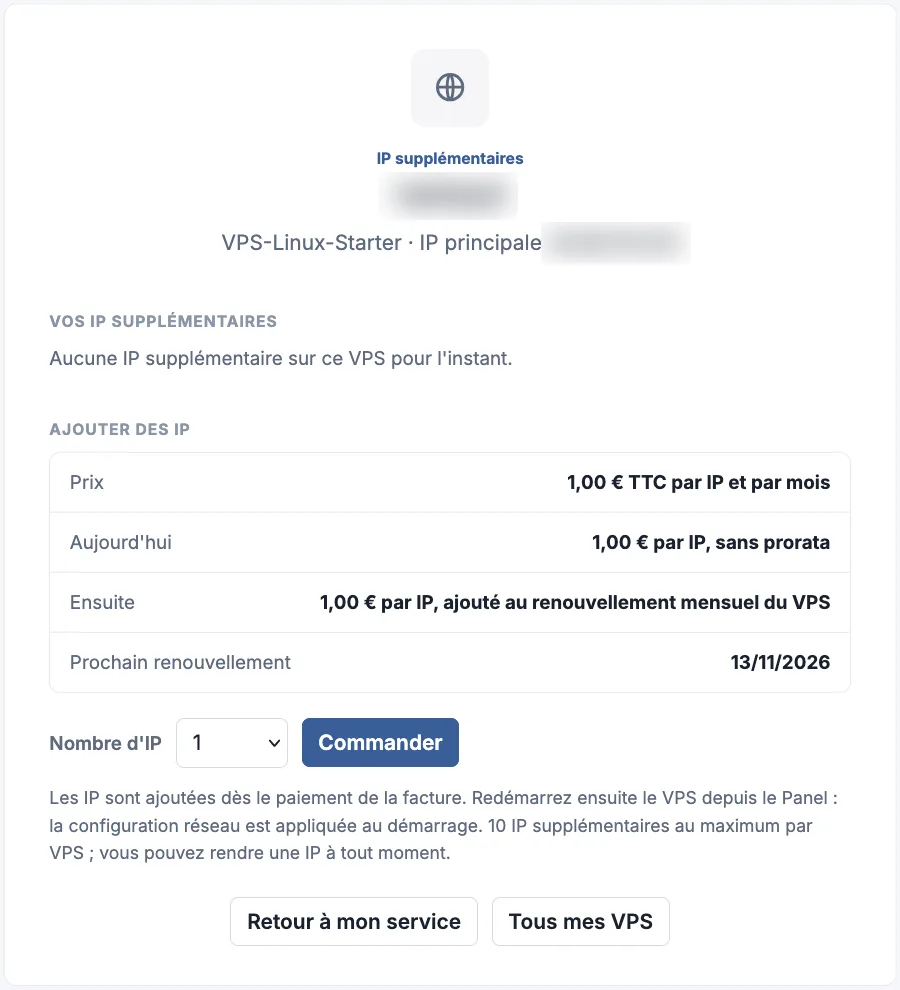
| Prix | 1,00 € TTC par IP et par mois |
| Le jour de la commande | 1,00 € par IP, sans prorata |
| Ensuite | 1,00 € par IP, ajouté au renouvellement mensuel de votre VPS |
| Maximum | 10 IP supplémentaires par VPS |
| Engagement | Aucun : vous pouvez rendre une IP à tout moment |
« Sans prorata » veut dire que le premier mois est facturé 1 € par IP quel que soit le jour de la commande, puis chaque IP s'ajoute simplement au montant de votre renouvellement mensuel. Pas de frais de mise en service, pas de durée minimale.
Comment commander, en pratique
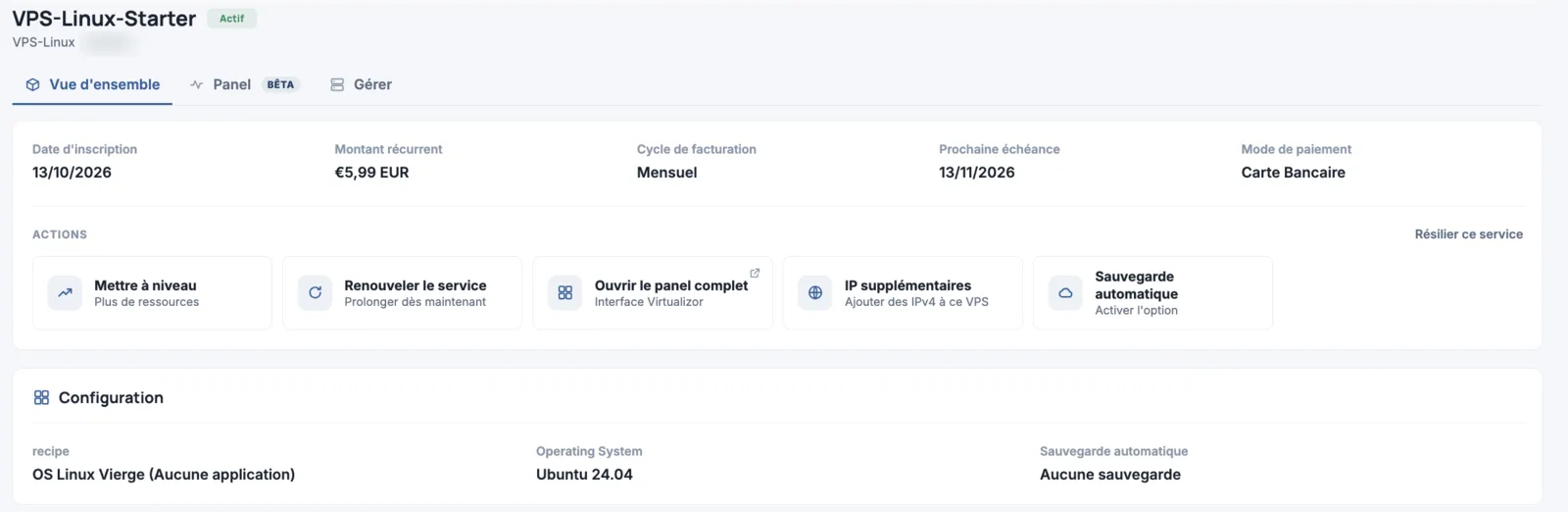
Connectez-vous à votre espace client, ouvrez Mes services puis la fiche de votre VPS. Dans le bloc Actions, à côté de « Mettre à niveau » et « Ouvrir le panel complet », une nouvelle tuile IP supplémentaires (« Ajouter des IPv4 à ce VPS ») vous attend.
La page qui s'ouvre récapitule votre VPS et son adresse IP principale, liste les IP supplémentaires déjà attribuées, puis affiche le tarif et la date de votre prochain renouvellement. Choisissez le nombre d'IP dans la liste et cliquez sur Commander.
Réglez la facture : les adresses sont attribuées à votre VPS dès le paiement. Il ne reste plus qu'à redémarrer le VPS depuis le Panel de votre espace client. La configuration réseau est appliquée au démarrage : les nouvelles adresses sont actives sans que vous ayez à toucher aux fichiers réseau de Linux ou aux propriétés de la carte réseau sous Windows. Le pas-à-pas complet, avec la vérification et des exemples d'utilisation, est dans notre guide ajouter une IP supplémentaire à son VPS.
À quoi servent des IP supplémentaires ?
Une seule adresse IP suffit à la plupart des projets. Une deuxième (ou une dixième) devient utile dès que plusieurs services veulent le même port, ou qu'il faut les séparer :
- Plusieurs serveurs de jeu sur le port par défaut : deux serveurs FiveM sur le port 30120, ou deux serveurs Minecraft sur le 25565, chacun avec sa propre adresse. Vos joueurs n'ont plus de port exotique à retenir.
- Plusieurs sites ou clients sur le même VPS, chacun avec son adresse IP, son nom de domaine et son certificat SSL.
- Séparer les rôles : une adresse pour le site public, une autre pour le panneau d'administration que vous filtrez par firewall.
- Préparer une migration : faire tourner l'ancien et le nouveau service côte à côte, puis basculer le DNS.
IP supplémentaire et serveur VPS : ce qu'il faut savoir
Un VPS (serveur privé virtuel) fait partie des machines virtuelles qui tournent, grâce à la virtualisation KVM, sur un serveur physique de nos datacenters en France. Vous y avez un accès root complet en SSH (ou administrateur sous Windows) et vous installez ce que vous voulez : serveur web Apache ou Nginx, bases de données MySQL, serveurs de jeu, panneau de contrôle. C'est toute la différence avec un hébergement mutualisé, où l'hébergeur fait cohabiter de nombreux sites web sur la même adresse et la même configuration.
Cette liberté rend les IP supplémentaires utiles : sur un serveur VPS, c'est vous qui décidez quel service répond sur quelle adresse. Deux points restent à garder en tête :
- Une IP de plus n'ajoute pas de ressources. Les services hébergés sur vos différentes adresses se partagent la même RAM, le même processeur (CPU) et le même espace de stockage SSD. Si vous ajoutez un deuxième serveur de jeu, vérifiez que votre offre tient la charge, et passez par la tuile « Mettre à niveau » si besoin.
- Le redémarrage coupe vos services une à deux minutes. Choisissez un moment creux, et faites une sauvegarde de vos données avant toute intervention importante sur le serveur.
Rendre une IP dont vous n'avez plus besoin
Sur la même page, chaque IP supplémentaire a son bouton pour la rendre. Elle n'est alors plus facturée au renouvellement suivant. Pensez seulement, avant de cliquer, à arrêter les services qui l'utilisent et à retirer les enregistrements DNS qui pointent vers elle : une adresse rendue peut être attribuée plus tard à un autre client.
Offres concernées
Le module fonctionne sur chaque offre VPS de notre gamme, quel que soit le système d'exploitation installé (Ubuntu, Debian, une autre distribution Linux ou Windows Server) : la configuration réseau est appliquée au redémarrage dans tous les cas. Il couvre toutes nos offres de VPS Linux et de VPS Windows, dans la limite de 10 IP supplémentaires par VPS. Pour un serveur dédié, l'ajout d'adresses IP reste traité par notre support, par ticket depuis votre espace client. Une question ? Notre support technique répond par ticket, sur le chat en ligne ou sur Discord. Et si vous hébergez plusieurs services sur le même VPS, pensez à l'option « Sauvegarde automatique », disponible sur la même fiche : plus il y a de projets sur une machine, plus les sauvegardes comptent.